

- 基礎知識・ノウハウ

「この資材の単価は?」
「○○の現場で足場を組んだらざっくりいくらくらいかかる?」
と、聞かれることよくありませんか?
そのたびに単価表を開いて探して・・・はちょっと面倒ですよね。
そんな時に役に立つのが、VLOOKUP(ブイルックアップ)関数です。
大量のデータの中から、欲しい情報を自動で探し出してくれる便利な関数です。
関数の説明から、組み方、VLOOKUP使い方 までを解説致します。
VLOOKUPとは..
エクセルの中から、ほしい情報を自動で探して答えをもってきてくれる 便利な関数です!
「探したいキーワード」を指定すると、表の中からその行を見つけて、欲しい情報を返してくれる仕組みです。
この関数を使えば、単価照会はもちろん単価見積書も簡単に作れます。
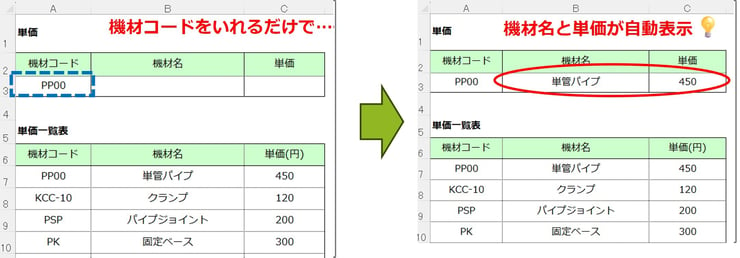
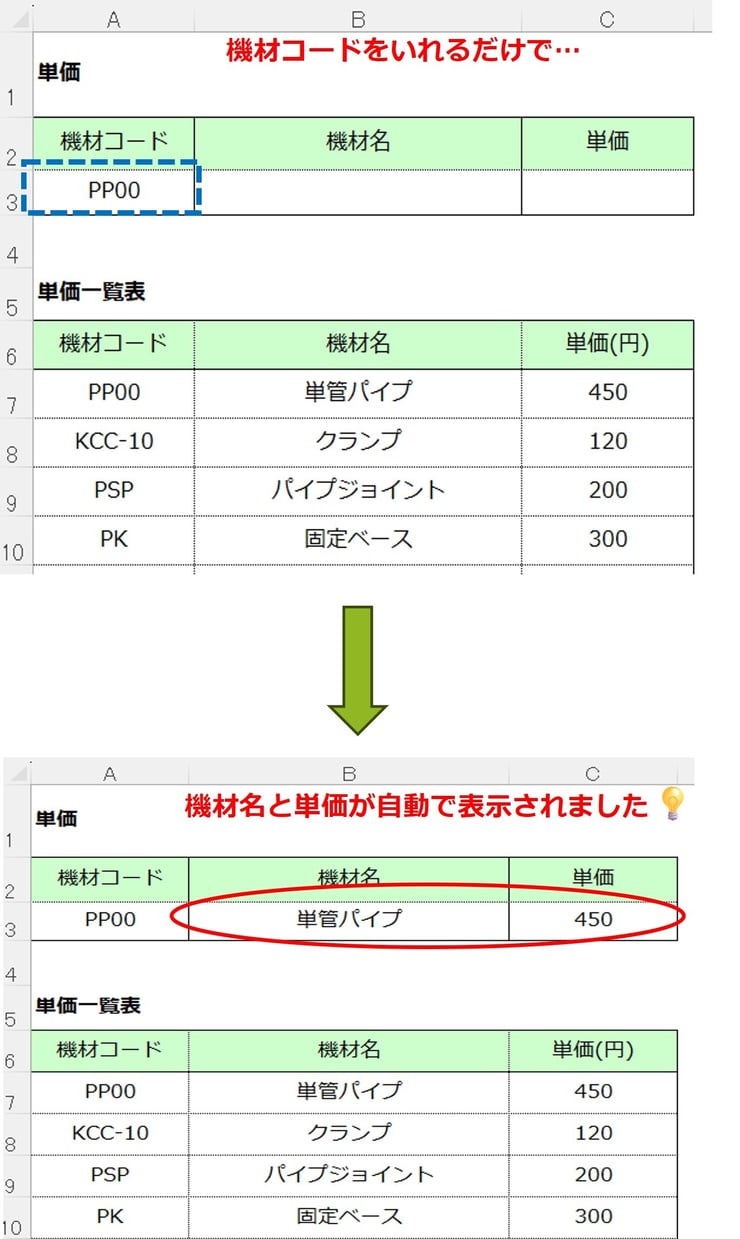
たとえば、このように機材コードを入力すると...

「機材コードを探して…あった!その行の2列目は素材名 “単管パイプ”、3列目は単価 “450円”」
というように、自動で見つけてくれます。

建設業界で活用できる例は、他にもあります。
・施工エリア別の運搬費を計算する
現場エリアのコードを指定すると、その地域の運搬単価を自動表示。
・取引先コードから会社情報を表示する
協力会社のコードを入力したら、住所・電話番号・担当者名が一覧表から出てくる。
・現場コードから現場所在地を表示する
現場コードを入れると、自動で住所や担当者名などの現場情報が出てくる。
この関数を使う前に準備しておくものが一つあります。
それは元となるデータを用意しておくということ。
機材コードを入力すると、機材名と単価が自動的に表示されます。具体的に説明していきますね。
今回の例で説明すると、まずは「機材コード」「機材名」「単価」が入った「単価一覧表」を準備しましょう。
その際、VLOOKUP関数のルールとして検索したい項目は表の左端に配置します。
今回で言うと、「機材コード」です。
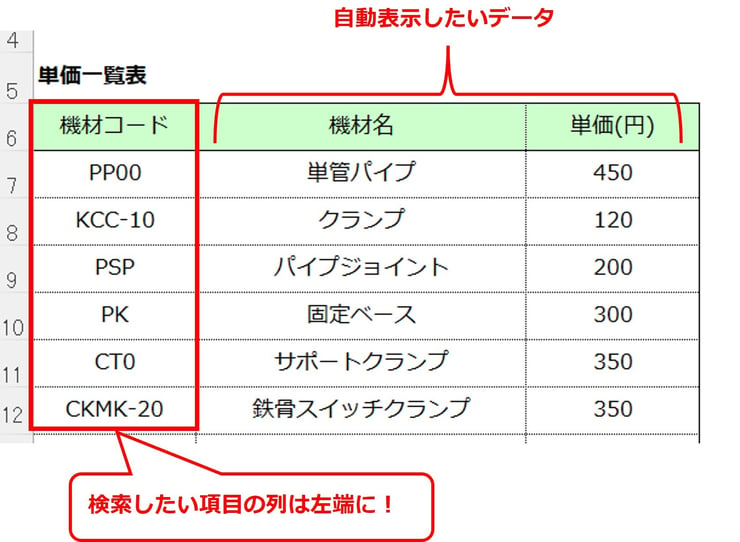
単価一覧表が準備できたら、表示したいセル「機材名」にVLOOKUP関数を入力します。
VLOOKUP関数 = VLOOKUP(検索値①, 検索範囲②, 列番号③, [検索方法]④)
▼数式をコピーしたい方はこちら!
=VLOOKUP(A3,A7:C12,2,0)
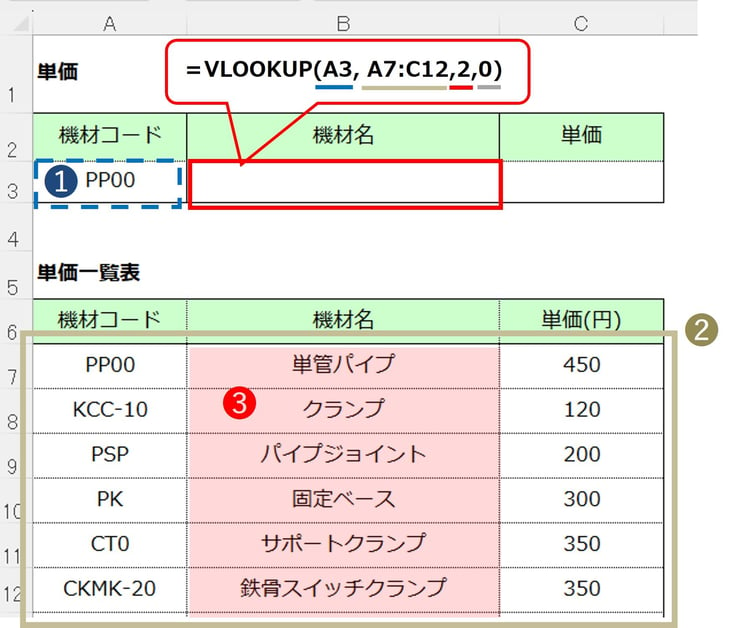
①検索値:単価一覧表から探したいもの
②検索範囲:探す場所
③列番号:表の左から数えて〇列目(上の例では2列目)
④検索方法:「0」もしくは「FALSE」を入力すると完全に一致するものだけ探します!
「機材名」につづき、「単価」のセルにも入力します。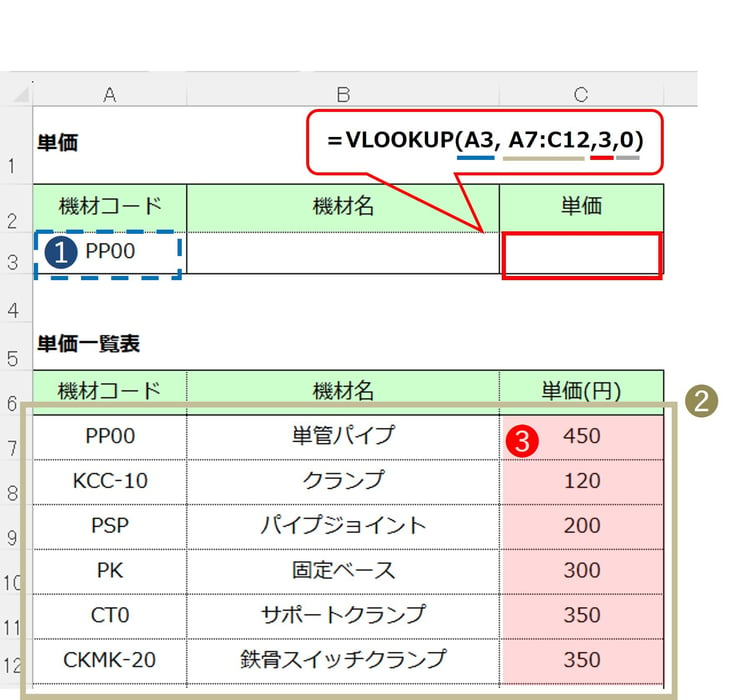
これでVLOOKUP関数の入力がおわりました!
ではさっそく、機材コードを入力して単価がいくらなのか調べてみましょう。

表示された値が正しくない
VLOOKUP関数は、指定した範囲内のデータを、上から順番に検索していく特性があります。
もし指定した範囲内に同じデータが2つあったら、意図したデータが表示されないこともあります。
データの重複をなくす、似たような名前のものは、別の値を参照するなどの対策があります。
#N/A と表示される
検索値がエクセル上に存在しない場合に表示されます。
まずは、誤った値が検索値に指定されていないかを確認してください。
検索値があっている場合は、操作をするうちに、誤って検索範囲がずれてしまうことがあります。
ずれが生じている場合は、修正して対応してみましょう。
#REF! と表示される
値を表示する列番号が、検索範囲を超えた列数になっています。
検索範囲もしくは、列番号を修正してください。
積算でも大活躍する VLOOKUP関数の基本 を紹介してきました。
Excelにはさらに進化した “上位互換” といえる XLOOKUP関数 も用意されています。
XLOOKUPは、VLOOKUPでよくある悩み(列の追加で壊れる/左側を検索できない/範囲指定が面倒…)を、まるごと解決してくれる新しい検索関数です。
書き方もシンプルになり、実務でも扱いやすいのが大きな魅力なんですね。
積算業務でも、
・品番、単価を左右どちらからでも検索できる
・列構成が変わっても壊れにくい資料が作れる
・別シートにある情報を一発で拾える
など、使いこなすとかなり効率化できます。
このあたりは 「応用編」として XLOOKUPの実際の見積導入版 を別の記事で用意するので、「もっと便利にしたい!」と思った方はぜひそちらもチェックしてみてください。
積算の作業が、さらにスムーズになりますよ。
“組む”のは足場だけじゃない。“組む”関数も覚えよう。
慣れれば、エクセルはあなたの武器になる!
焦らず1歩ずついきましょう!
OPE-MANE
「購入でもレンタルでもない」第3の足場運用サービス。
足場材の保管・管理・整備をタカミヤに一任し、全国の機材Baseから引き出し利用することが可能!自社拠点以外の地域での事業展開などのビジネス機会を創出します。