

- 基礎知識・ノウハウ

現場で日々忙しく働いている皆さん、エクセルって使っていますか?
「パソコンは苦手…」、「エクセルって難しそう…」と思っている方も多いかもしれませんが、実はちょっとした使い方を覚えるだけで仕事がグッと楽になるんです!
今回は、ちょっとした時に役立つ、エクセルのテクニック3つを、やさしくご紹介します!
手順だけでなく、実際の操作動画や、体験練習も付いているので、ぜひ最後までご覧ください!

数量を入力するだけで合計重量を自動計算
「発注材料の重量はどれくらい?」
「トラックの積載は大丈夫?」
そんなときに役立つのが、エクセルで合計重量をパッと出せる仕組みです。
フォーマットをひとつ作っておけば、数量を入力するだけで自動で合計重量を計算。
さらに、重量を正確に把握しておくことは、過積載の防止にもつながるので、現場でも安心です。
✓ おすすめはこの組み合わせ!
「=数量 × 重量」の計算式 + SUM関数
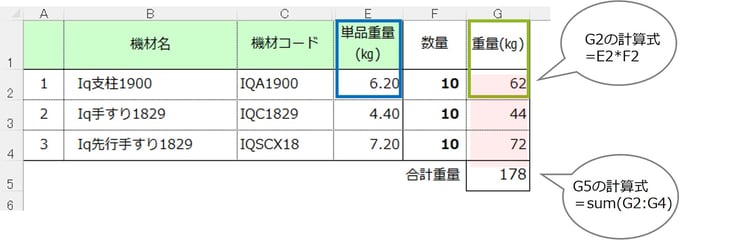
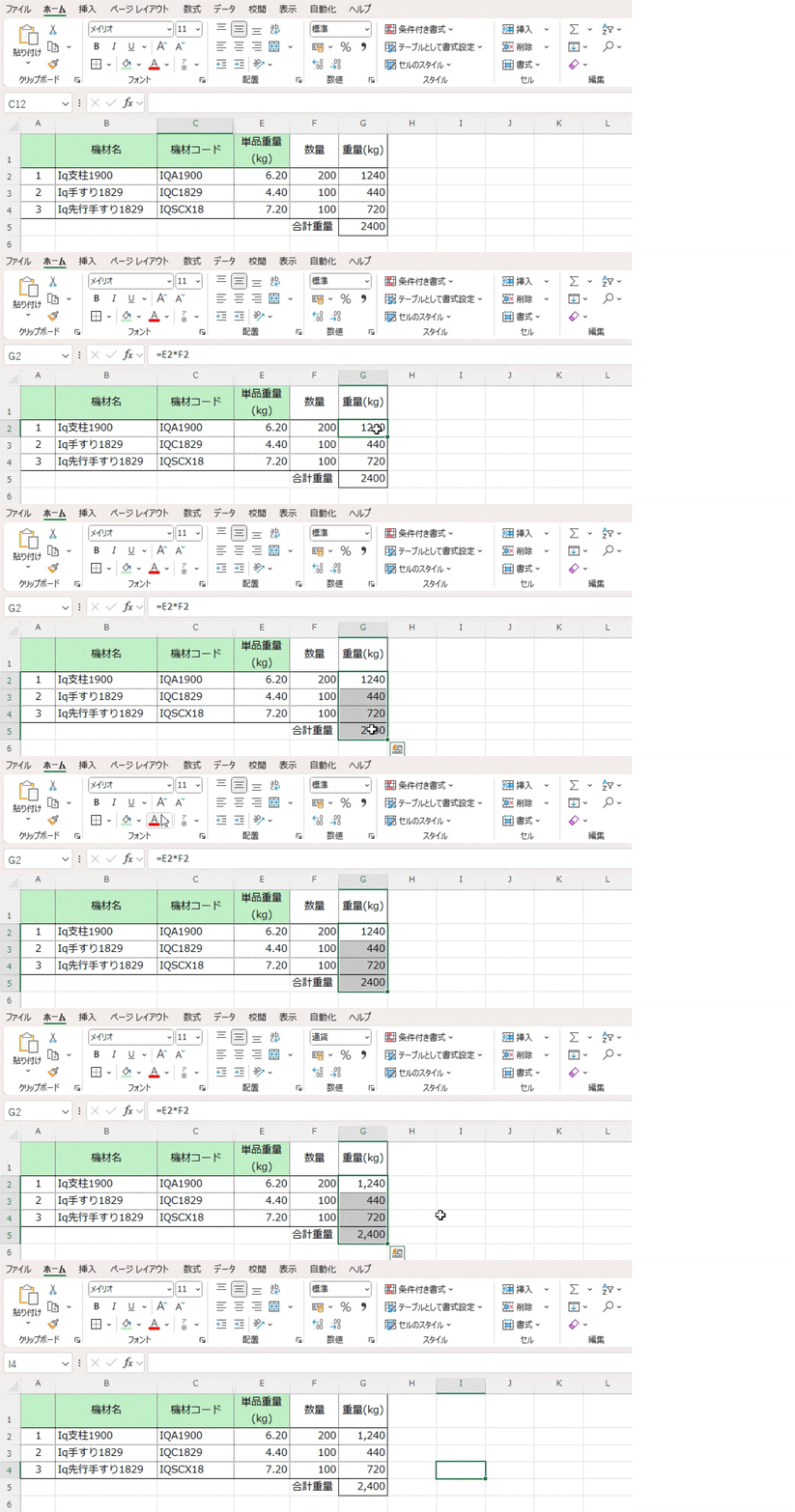
G2セル
G5セル
・単品重量(㎏):資材1つあたりの重さ (実際の資材に合わせて設定します)
・重量(㎏):数量×単品重量 (例:10本×6.2㎏=62㎏)
・合計重量(㎏):すべての重量の合計
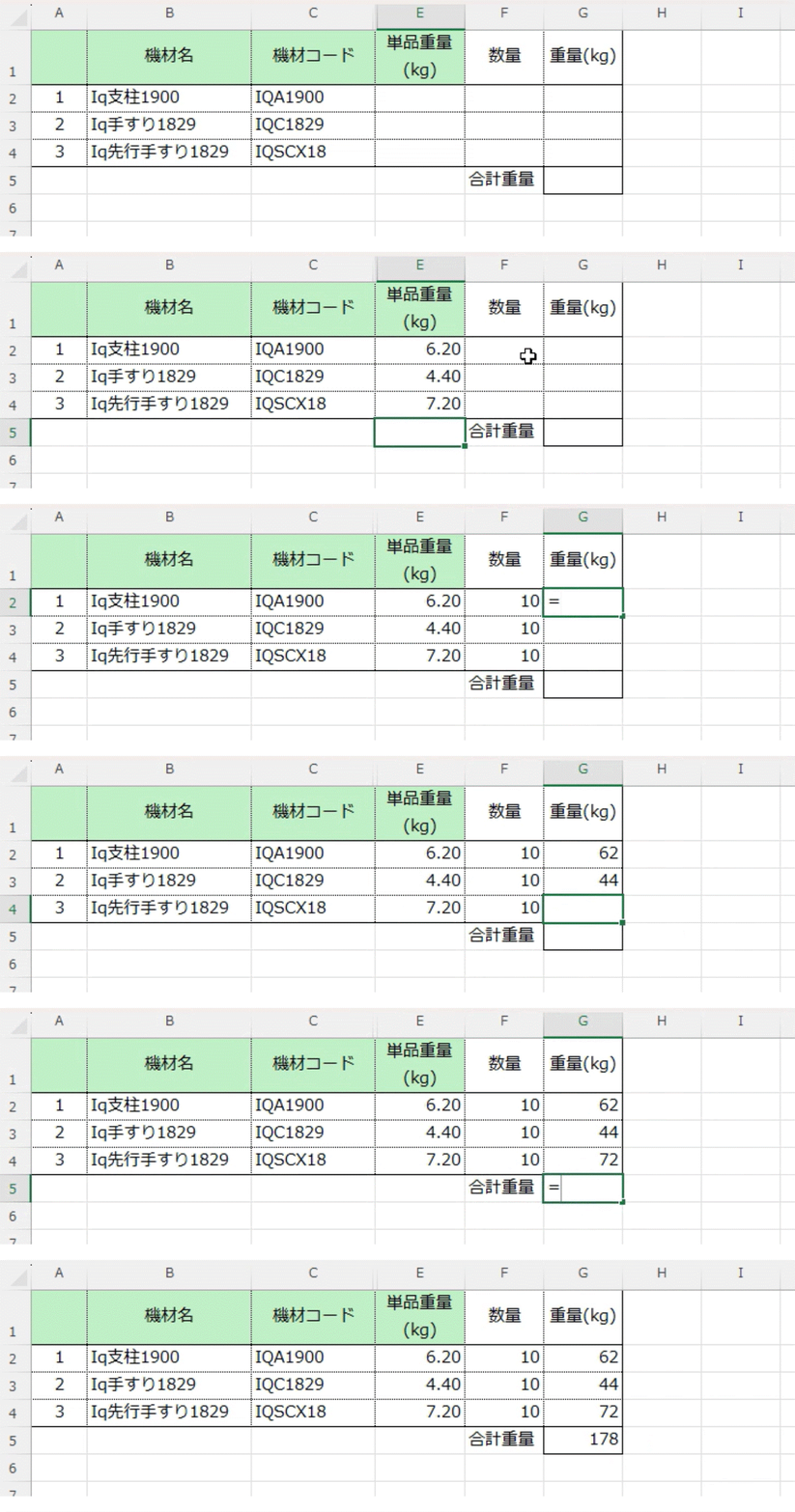
①E列に単品重量を入力します。
②F列に数量を入力します。
③G列の重量を計算する計算式を入力します。
=E2*F2
と入力し、Enterキーを押すと、計算結果「62」が表示されます。
3行目は =E3*F3 4行目は =E4*F4 の計算式が入ります。
④合計重量を計算する計算式を入力します。
=sum(G2:G4)
と入力し、Enterキーを押すと、合計「178」が表示されます。
このままコピーして貼り付ければ、すぐに使えますよ◎
対象となる列や行が複数ある場合は、範囲を編集して使ってみてくださいね。
(下の図は動くGIFです。自動で繰り返し再生されます。)
ボタンひとつで計算式を自動入力
オートSUM(オートサム)は、エクセルのリボンにある「Σ(シグマ)」マークのボタン。
これをクリックするだけで、すぐに合計を求めるSUM関数が入るという、さらに簡単!さらに便利!な、機能なんです。
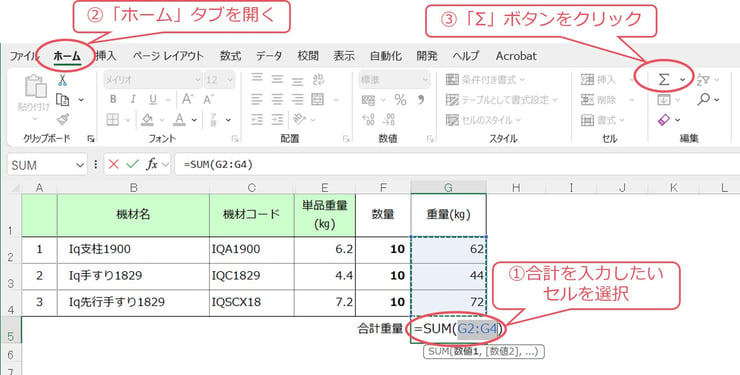
①合計を表示したいセルG5をクリックします。
②画面上部のメニューから「ホーム」タブをクリックします。
③編集グループの中にある、Σ(オートSUM)ボタンをクリックします。
④選択したG5のセルに、=SUM(G2:G4) が自動で入力されます。
⑤Enterキーを押すと、合計「178」と表示されます。
(下の図は動くGIFです。自動で繰り返し再生されます。)
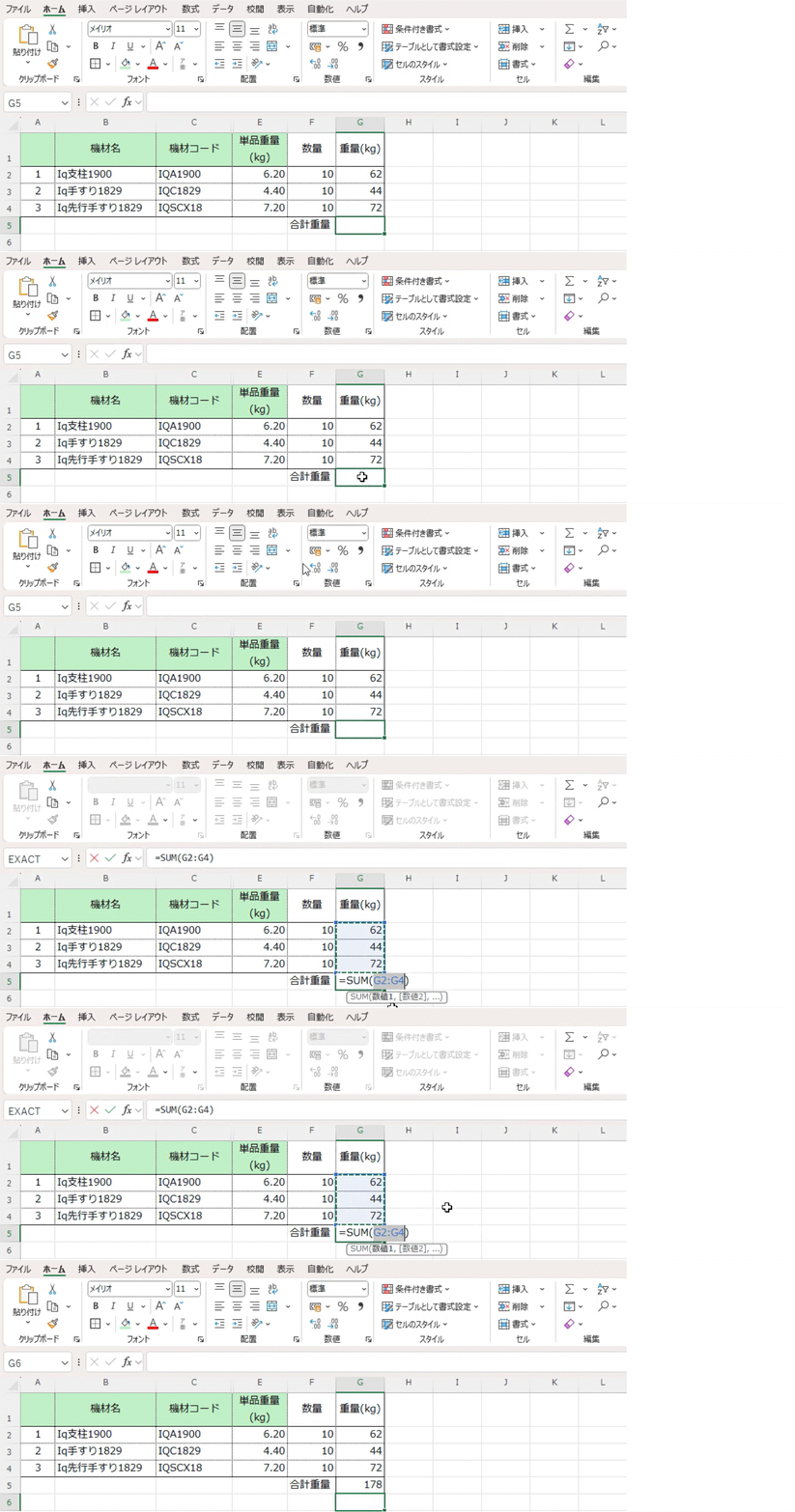
さらに!ショートカット技を紹介!!
オートSUM関数のショートカットキー:「Alt」 + 「Shift」 + 「=」
合計値を表示したいセルを選んでから、AltキーとShiftキーを押した状態で=を押すだけで自動的に合計式を入れてくれます。
パッと見て桁がわかるように
エクセルでケタ数が多い数字をみると「100000」のように、何桁目か分かりにくいですよね。
そんなときは、カンマ(,)をつけると「100,000」と読みやすくなります。
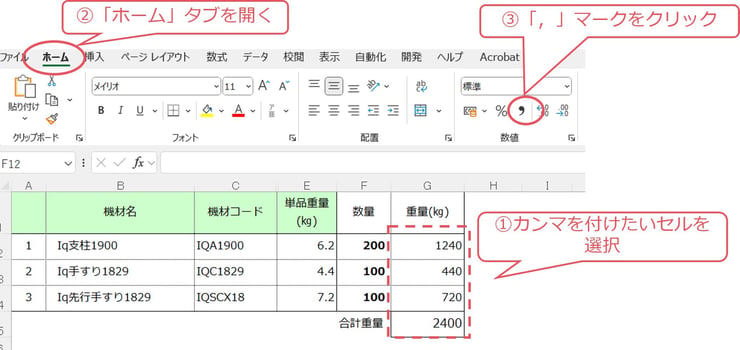
①カンマをつけたいセル、G2 G3 G4 G5を選択します。
②画面上部のメニューから「ホーム」タブをクリックします。
③数値グループの中にある、カンマボタンをクリックします。
(下の図は動くGIFです。自動で繰り返し再生されます。)
下記の計算式練習BOXを使って練習が可能です
A1,A2,B1,B2それぞれのセルに数字を入れて、計算式部分に、上記で紹介した計算式を入力してみましょう。
計算式を入力し、Enterを押すと計算結果が表示されます。
| A | B | |
|---|---|---|
| 1 | ||
| 2 | ||
| = | (ここに結果) | |
=SUM(A1:A2) や =SUM(A1:B2) を入力すると自動計算されます。いかがでしたか?
エクセルは、一見むずかしく見えるかもしれませんが、使い始めればとっても便利なツールです。少しずつ覚えていけば、現場管理や事務作業がどんどん効率化されていきます。
計算式や関数 は、基本をつかめば幅広い場面で応用できるので、ぜひ試してみてください!
足場は組めるけど関数は組めない?そんなあなたも大丈夫!
エクセルだって、慣れればこっちのものです。
焦らず、一歩ずつ進めていきましょう。
OPE-MANE
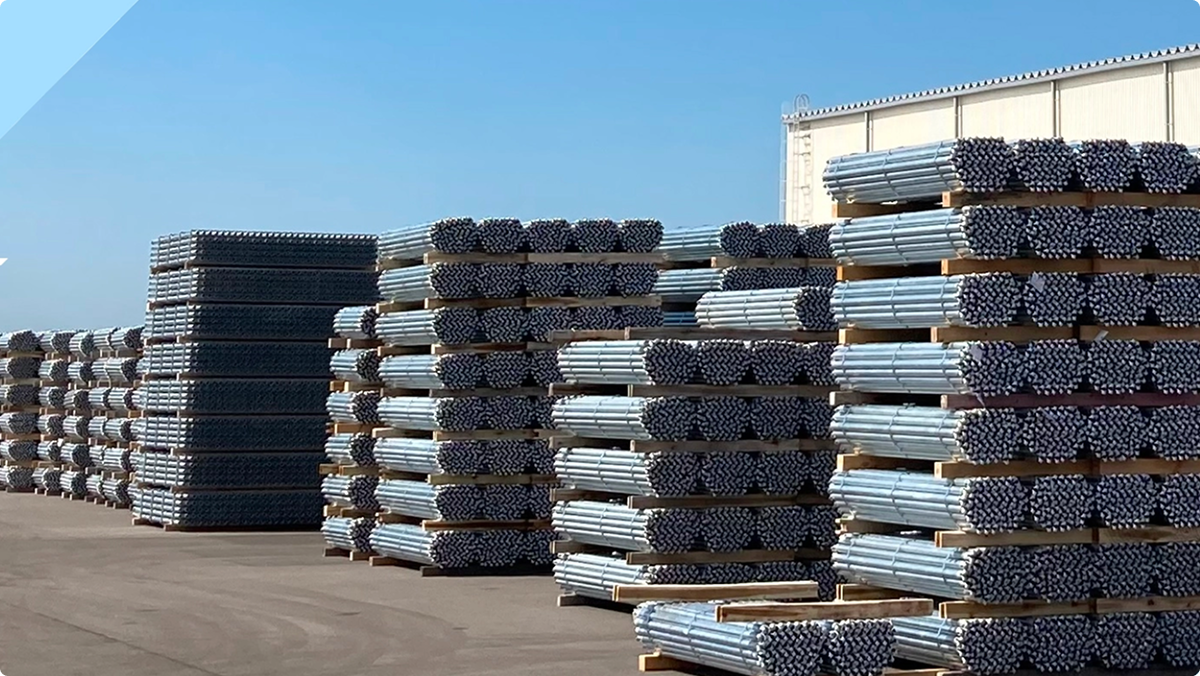
「購入でもレンタルでもない」第3の足場運用サービス。
足場材の保管・管理・整備をタカミヤに一任し、全国の機材Baseから引き出し利用することが可能!自社拠点以外の地域での事業展開などのビジネス機会を創出します。