
- 基礎知識・ノウハウ
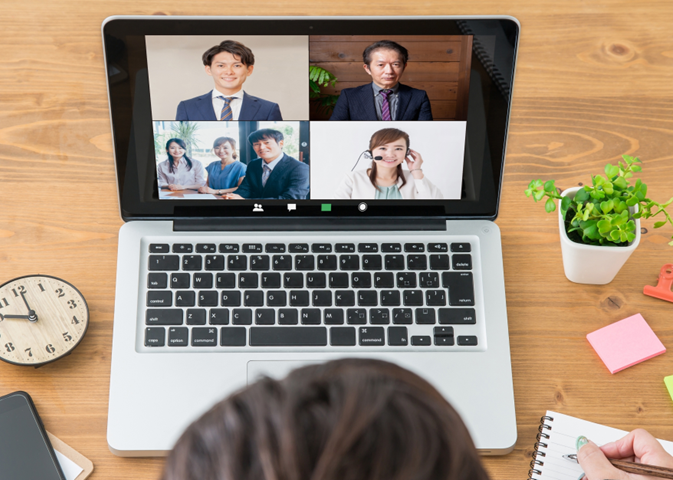
「Teamsって何ができるの?メールと何が違うの?」
と感じている方も多いのではないでしょうか。
実際、多くの企業が業務効率化のためにTeamsを導入していますが、使い始めるときには、戸惑うこともありますよね。
Web会議のURLがいきなり送られてきたけど、どうしたらいいの!?という状況に遭遇した方もいらっしゃるのではないでしょうか?
このコラムでは、初心者の方向けに、Teamsの使い方として導入編をご紹介します。
最近では、社内会議や打ち合わせもオンラインで行うことが増えてきました。
中でもよく使われているのが、「Web会議ツール」と呼ばれるサービスです。
ZoomやGoogle Meet、そして今回ご紹介するMicrosoft Teamsもそのひとつ。
WEBツールを利用している方々にお聞きしました!
WEBツールとして一番利用しているツールは?
なんと 1位 は... Microsoft Teams ✨
✨
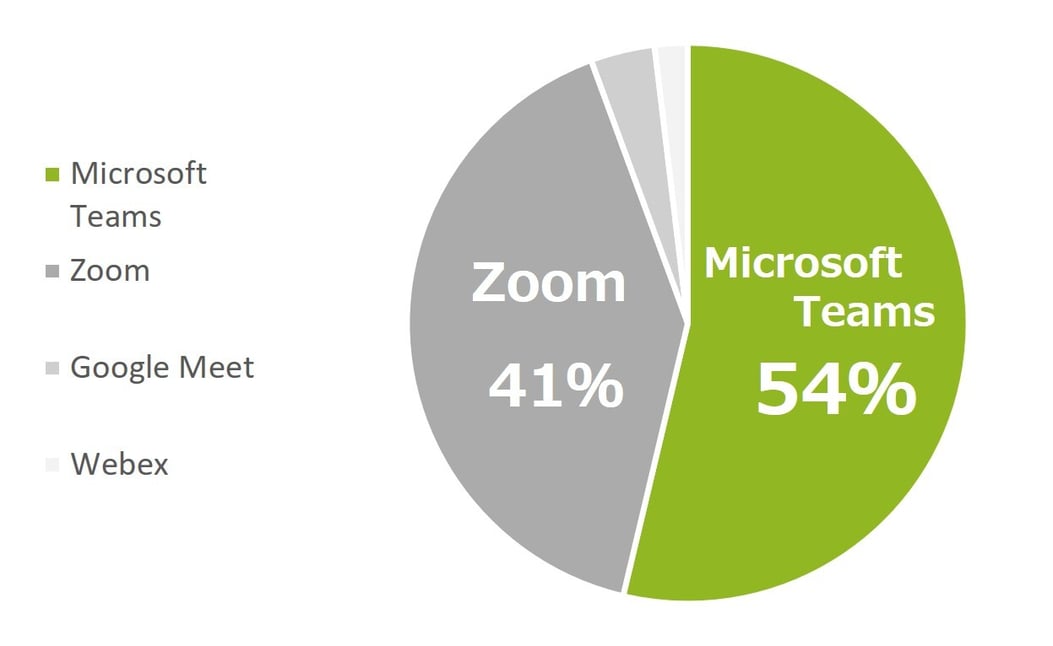

世間ではZoomのイメージが強いですが、以前実施したアンケート結果ではMicrosoft Teamsの利用者が多数となりました!
建設業界 × Teams
建設業界こそ、Teamsを通して、現場とオフィスがもっと近く、もっとスムーズに。
“午前中に現場から相談→午後にはプラン変更完了” など、Web会議なら、移動も待ち時間もなし。
1日のうちに判断→修正→共有まで回せる機動力が、現場を止めない強さになります。
最近では、チャットやメールで、「今すぐ会議に参加」「Click here to join the meeting(会議に参加する)」といったメッセージやボタンが送られてくることがあります。
これは、Microsoft Teams(マイクロソフト チームズ)というオンライン会議ツールに参加するための招待リンクです。
このリンクをクリックすると、ブラウザやアプリを使ってすぐに会議に参加できます。
①メールで届いた「今すぐ会議に参加」などのリンクをクリックします。
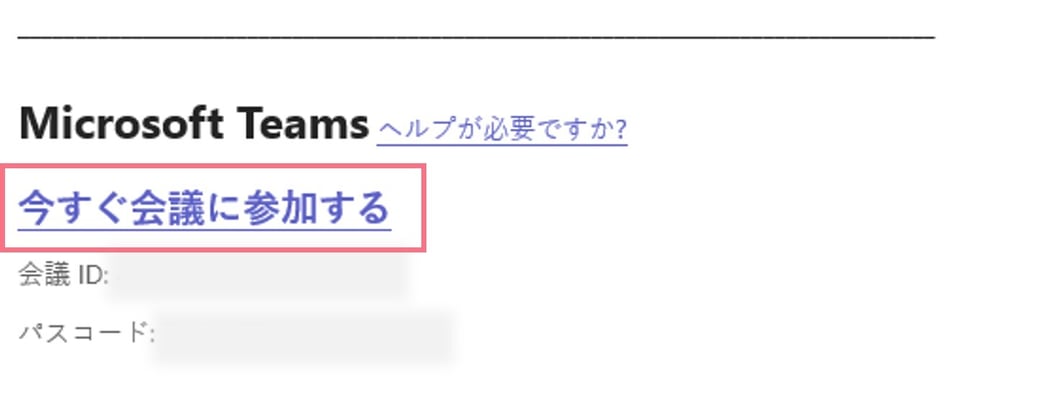
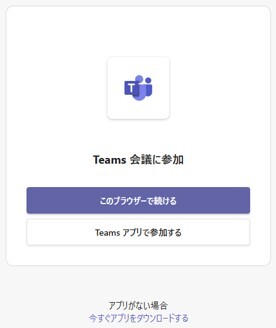
②次のような選択肢が表示されます。
「このブラウザーで続ける」または「Teamsアプリで参加する」
アプリが入っていない方は、アプリ不要の「このブラウザーで続ける」を選択すると、インターネット上で会議に参加できます。
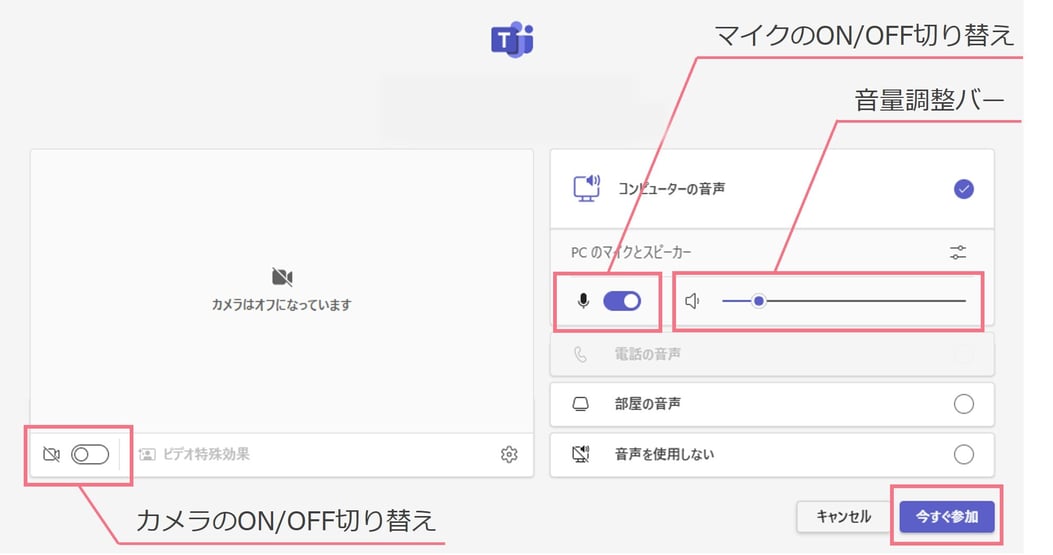
③会議に入る前に、マイクとカメラが正しく動いているか確認できる画面が表示されます。
話した声が届くか、映像が映っているかをここでチェックしましょう。
調整ができたら、右下の「今すぐ参加」ボタンより、入室します。
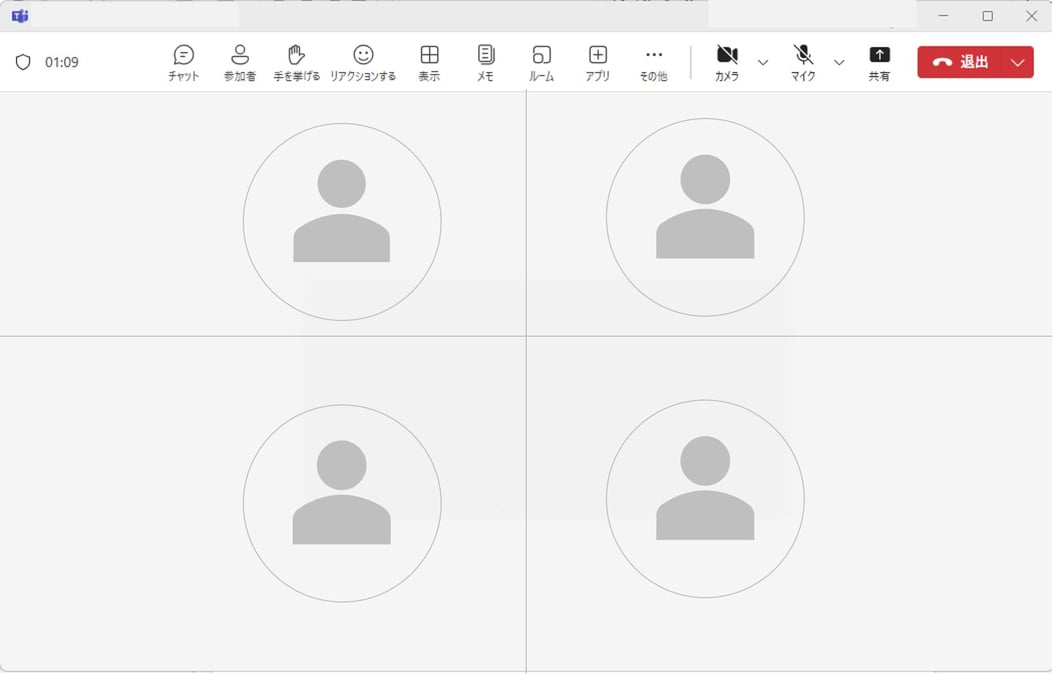
④会議中の基本機能を紹介します。


カメラ/マイクマーク: ON/OFFの切り替え。/(斜線マーク)の時はOFFの状態です。▽マークで、詳細設定。

受話器マーク: 会議から退室するときに使用します。
⑤画面共有する
図面や現場写真、CADの画面などを共有しながら話せば、言葉だけでは伝えにくい部分もすぐに伝わります。
実際の画面を一緒に見ながら話せるので、確認や相談がスムーズに進みます。
現場と事務所が離れていても、すぐに意思疎通ができるので覚えておきたい機能です。
操作は簡単!右上の共有ボタンをクリック → 画面 を選択するのみです。
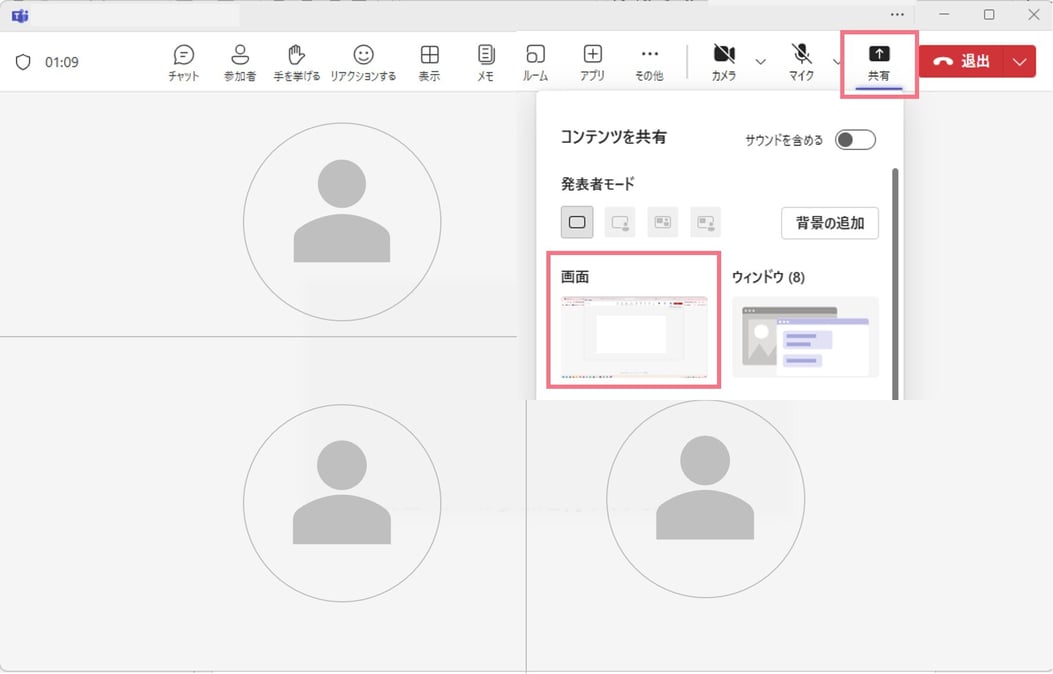
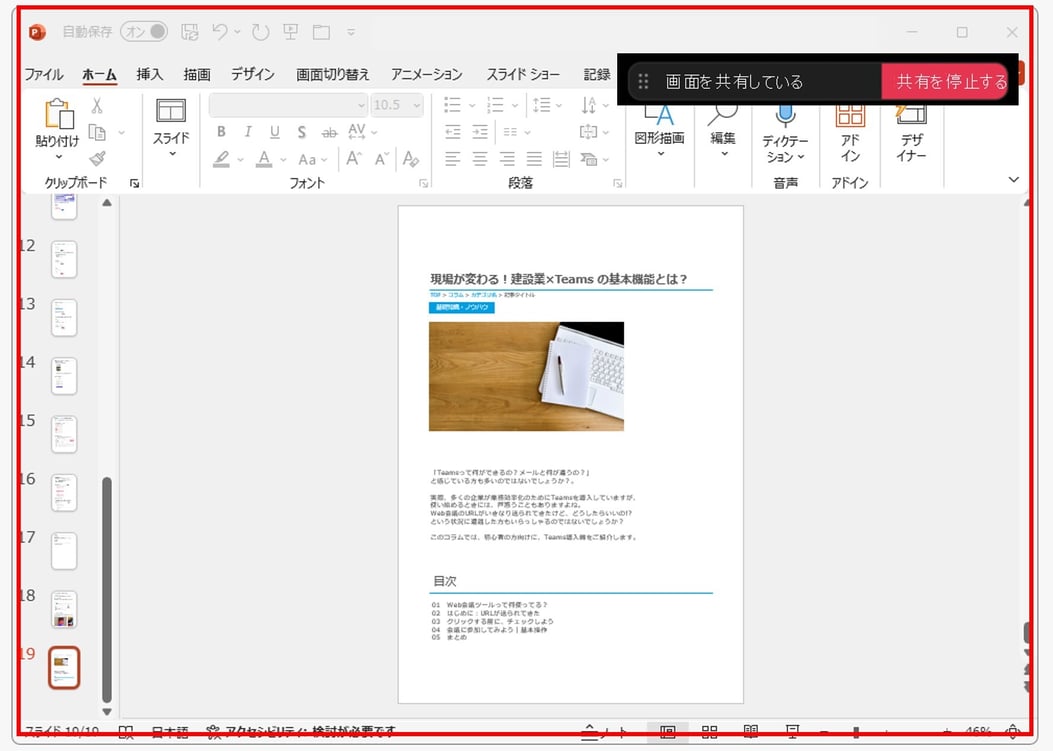
画面上に赤枠が表示され、その枠内に映っている画面が共有されます。
共有を終了したいときは、“共有を停止する” をクリックします。
⑥困ったときの対処法
Q:会議中に「キーン」という音が聞こえて、ハウリングを起こしてしまう!
A:同じ場所で複数の機器(パソコン・スマホなど)からTeamsに接続していたり、スピーカーとマイクの距離が近すぎたりすると起こります。
一つの機器だけで参加するようにするか、使っていないデバイスのマイクやスピーカーをオフにしてみてください。
Q:画面が止まった/声が聞こえなくなった!
A:一度会議を退出して、再参加してみましょう。
または、Wi-Fiが不安定な可能性もあるので、通信環境を確認してみてください。
Q:しゃべってないのに雑音が入るって言われた!
A:一度「マイクマーク」をクリックして、ミュート(消音)にしてみましょう。
話すときだけマイクをオンにすると、聞き取りやすくなります。
Microsoft Teamsを使ったオンライン会議は、基本的なTeamsの使い方を押さえることで、スムーズに参加できるようになります。
初めての方でも、事前に流れを知っておくことで不安なく会議に臨めます。
今回ご紹介したポイントを参考に、まずは気軽に会議に参加してみてください。
今回はTeamsの初級編をご紹介しました。
今後は、さらに便利に使いこなすための “Teams応用編” もご紹介予定です。
より便利に活用するコツや、会議をもっとスムーズに進めるためのテクニックをご紹介しますので、ぜひご覧ください!
OPE-MANE
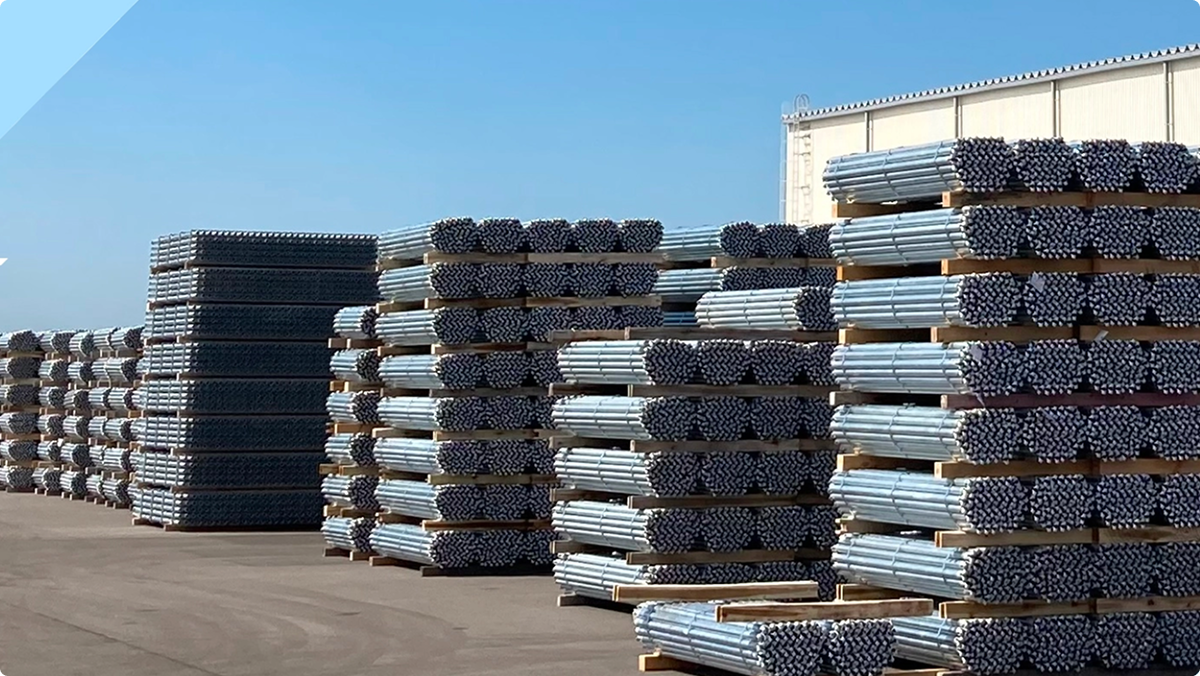
「購入でもレンタルでもない」第3の足場運用サービス。
足場材の保管・管理・整備をタカミヤに一任し、全国の機材Baseから引き出し利用することが可能!自社拠点以外の地域での事業展開などのビジネス機会を創出します。