
- 基礎知識・ノウハウ
建設業では注文書や請求書にハンコを押す機会が多いですよね。
でも紙に印刷してハンコを押して、スキャンして送り直すのは手間がかかる…
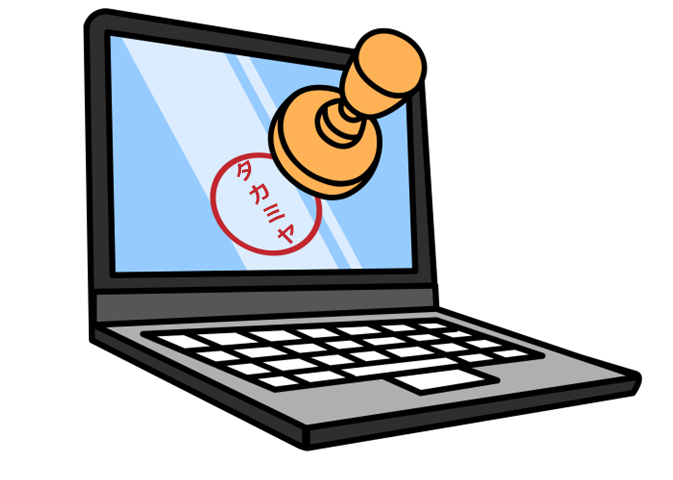
実はパソコン上でPDFにそのまま押印することができるんです!
無料のAdobeソフトを使えば、紙を使わずに書類に押印したり文字を書き込んだりできますよ。
ハンコ画像はお持ちですか?
お持ちでない方はAdobe Acrobat Readerで簡単に作成しちゃいましょう!
最新の「Adobe Acrobat Reader」は、Adobe公式サイトから無料でダウンロードできます。
Adobe Acrobat Reader ダウンロードページ(公式)
押印したい書類を無料版のAdobe Acrobat Readerで開いてください。
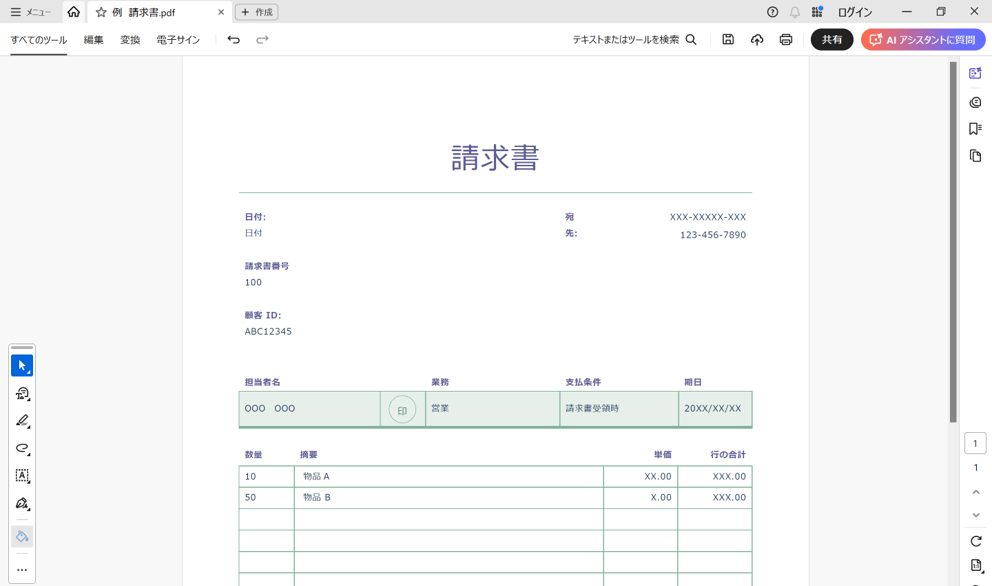
では、ハンコ画像を作成していきます!
①画面左側のツールバーの のマークをクリックします。
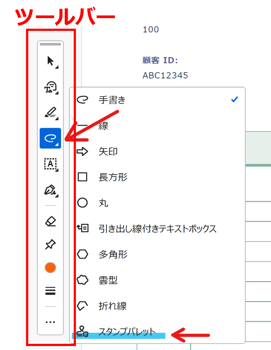
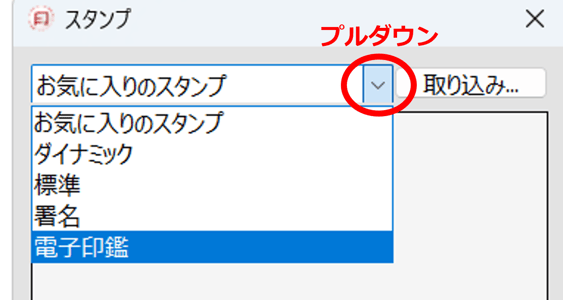
②【スタンプパレット】を選択して、右上のプルダウンをクリックして【電子印鑑】を選択
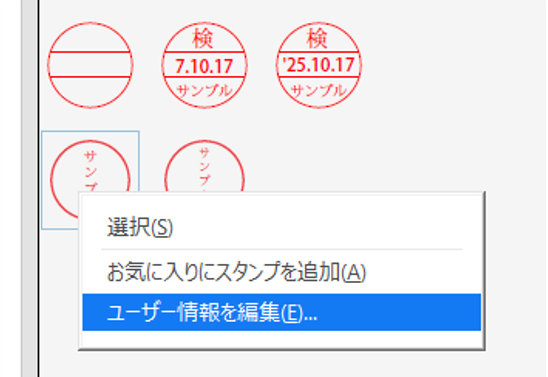
③印鑑の名前を登録するためにサンプルの印鑑の上で右クリックして「ユーザ情報を編集」を選択
④名前を登録したら印鑑の完成です!
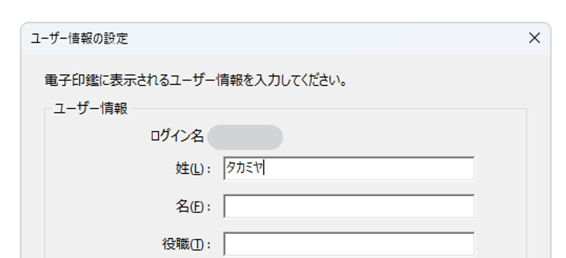
では作成した印鑑を使って、押印する方法をご紹介します!
①使用したいスタイルの印鑑を選択します。
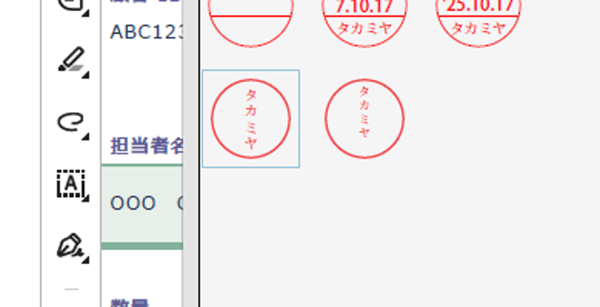
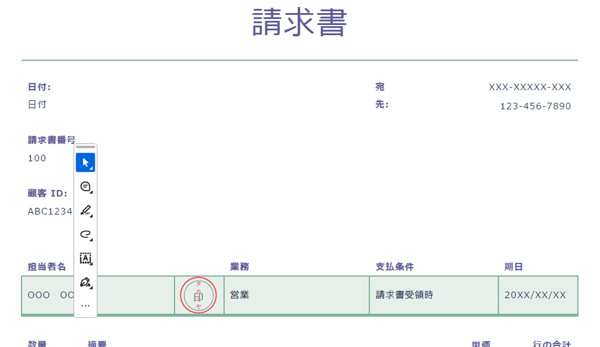
②押印したい場所に合わせてクリックすると押印ができました!
毎日のように発生する書類処理。
印刷して押印してスキャンして…そのひと手間が積み重なると、意外と時間を取られますよね。
そんな時に便利なのが、PDFに直接押印できる方法です。
無料のAdobe Acrobat Readerでも電子印鑑を使えば、誰でも簡単にパソコンひとつで押印ができます。
紙の印刷やハンコの準備がいらなくなるだけで、作業の効率がぐっと上がるんです。
まずは一度試してみてください。きっと「こんなに楽だったのか!」と感じてもらえるはずです。

OPE-MANE
「購入でもレンタルでもない」第3の足場運用サービス。
足場材の保管・管理・整備をタカミヤに一任し、全国の機材Baseから引き出し利用することが可能!自社拠点以外の地域での事業展開などのビジネス機会を創出します。