
- 基礎知識・ノウハウ

「ちょっとした指示書を送るだけで、事務所まで戻るのが正直面倒…」
「現場にいると、“今すぐ送って”に対応できない…」
現場でこんな経験ありませんか?
iPhoneには、こんなお悩みを解決する、
現場で書類をスキャンしてPDF化しメール送信ができる便利な機能があるんです!
この記事では、そのやり方をご説明します!
では早速、書類やメモをPDFとして保存する手順をご紹介します。
使うのはiPhoneの標準のファイルアプリだけ!
※本機能は、iOS 13以降に対応しています。
①ファイルアプリを開く
②画面右上の点が横に三つあるマークをタップ
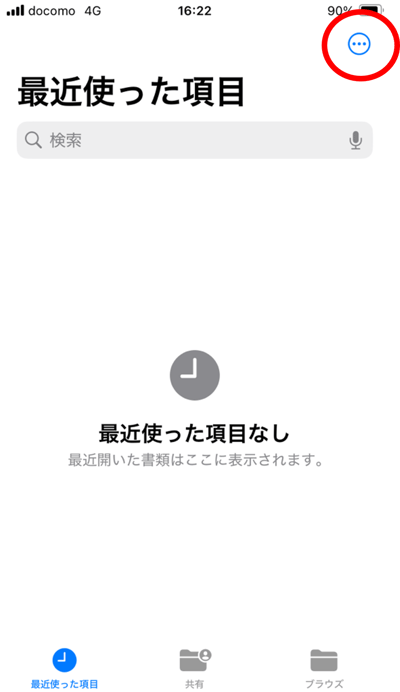
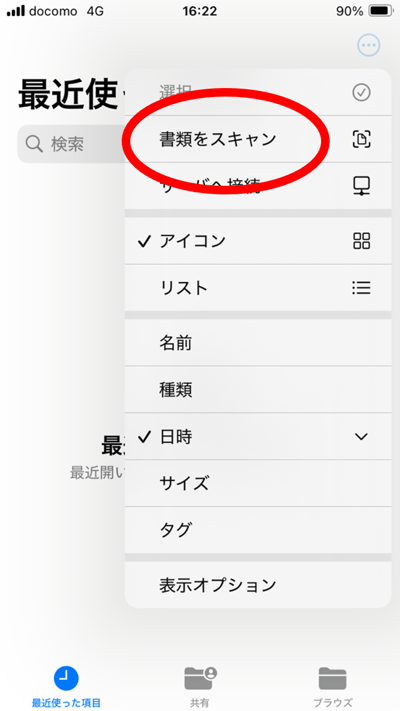
③【書類をスキャン】をタップ
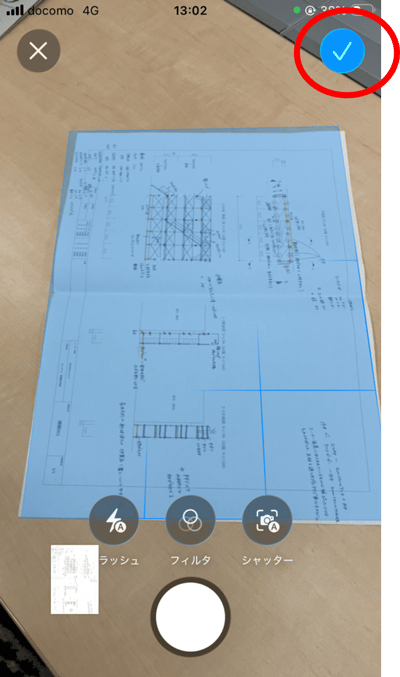
④PDFにしたい書類をスキャンして、右上の【✓】をタップ
⑤保存場所を選んで右上の【保存】をタップ
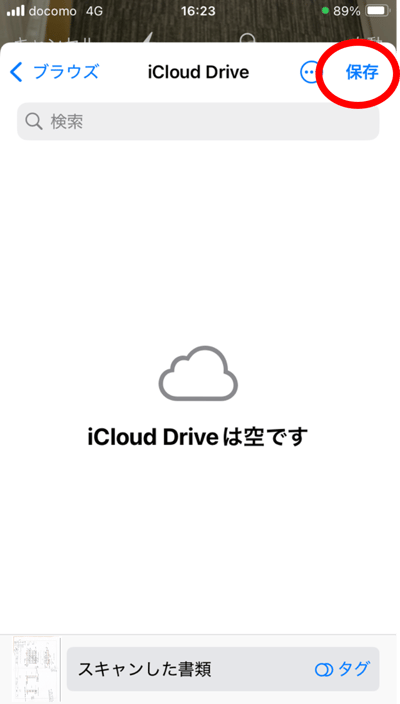
⑥完成!
次は、iPhoneの標準のメールアプリを使って、書類やメモをPDF化し、そのままメールで送信する方法をご紹介します!
※本機能は、iOS 10以降に対応しています。
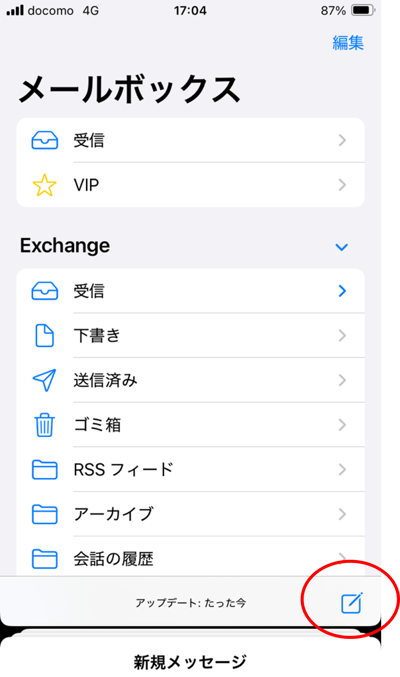
①iPhoneの標準メールアプリを開く

②右下の【新規メール作成】ボタンをタップ
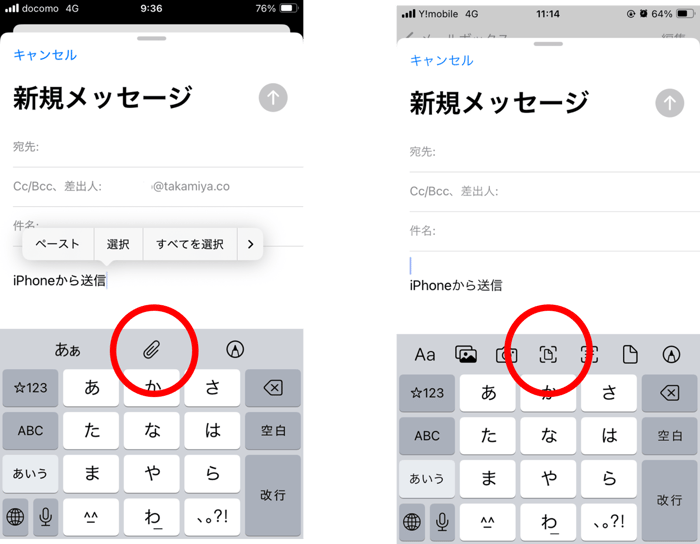
③本文の空白にカーソルを置いて、キーボードを表示させ、真ん中のマークをタップ
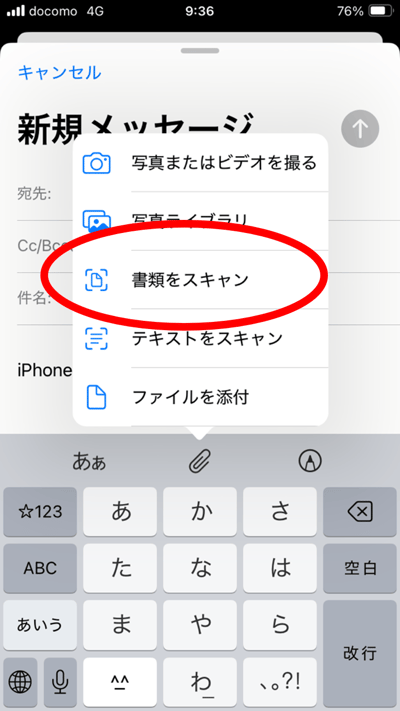
④【書類をスキャン】をタップ
⑤PDFにして送りたい書類をスキャンして、【✓】をタップ
⑥完了!
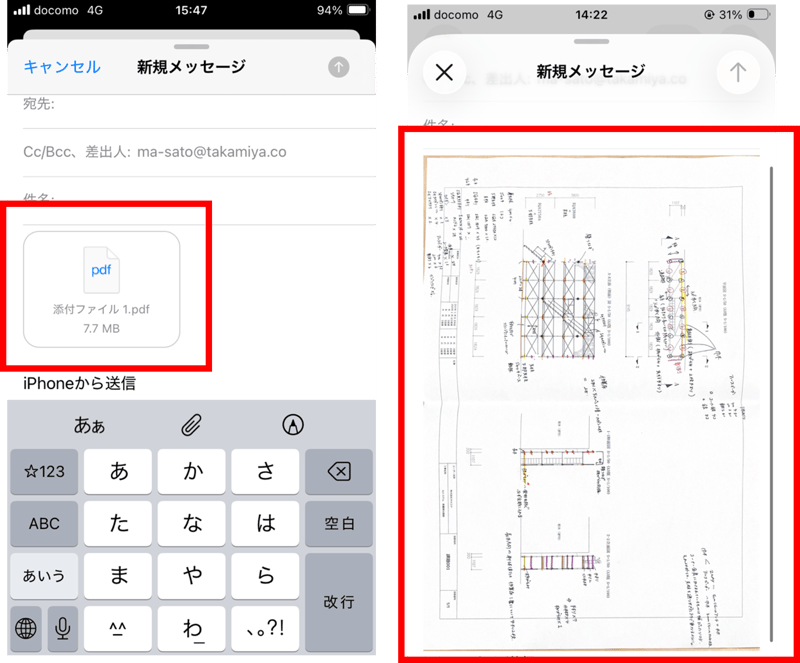
iPhoneのPDF機能を使えば、ちょっとした書類もその場でパッと送れて、とても便利です。
事務所に戻る手間もなくなり、現場でのやり取りがぐっと楽になります。
今日ご紹介した方法は、覚えておくといろんな場面で役立つはずです。
ぜひ明日からの現場で試してみてくださいね!
OPE-MANE
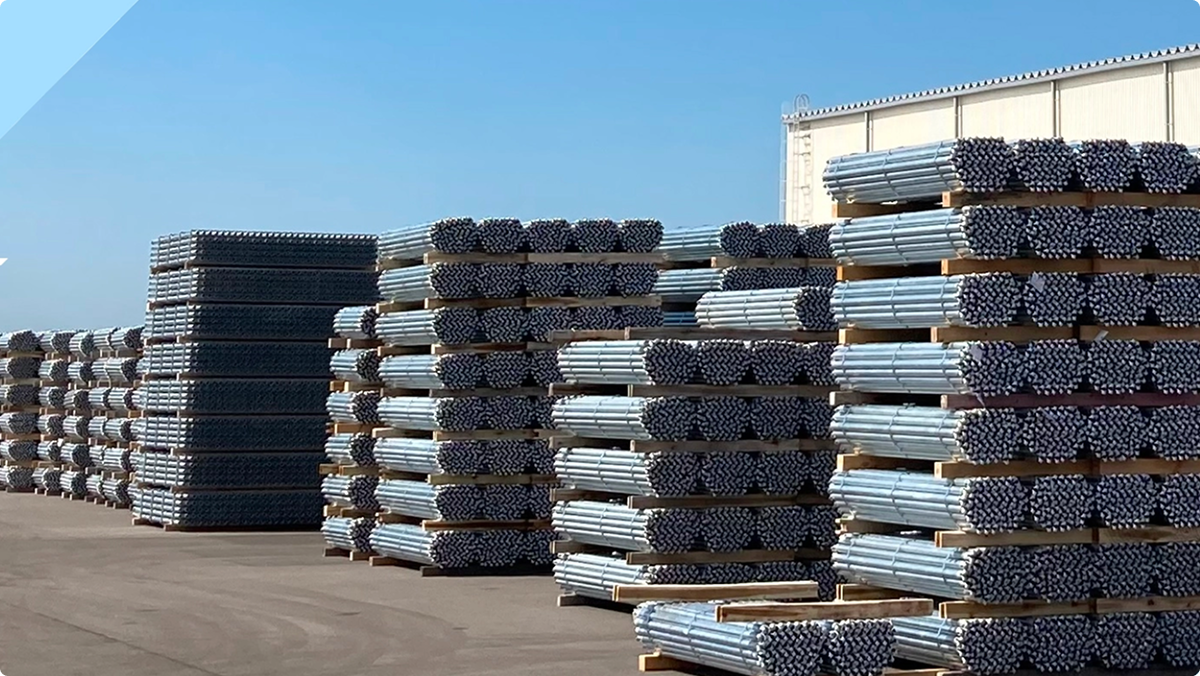
「購入でもレンタルでもない」第3の足場運用サービス。
足場材の保管・管理・整備をタカミヤに一任し、全国の機材Baseから引き出し利用することが可能!自社拠点以外の地域での事業展開などのビジネス機会を創出します。