
- 基礎知識・ノウハウ
「せっかく作ったのにデータとんだ…」
そんな悔しい思いをされたことはありませんか?(私はあります…)
実は少しの工夫でそんな悲劇を防ぐことができるんです!
今回はおすすめの保存設定とすでに消えてしまった場合の対処法についてご紹介いたします。
Excel、Word、PowerPointでもできるのでぜひ試してみて下さいね。
自動保存をオンにするだけ!!これだけで最新のデータがOneDrive(ワンドライブ)に保存されます。
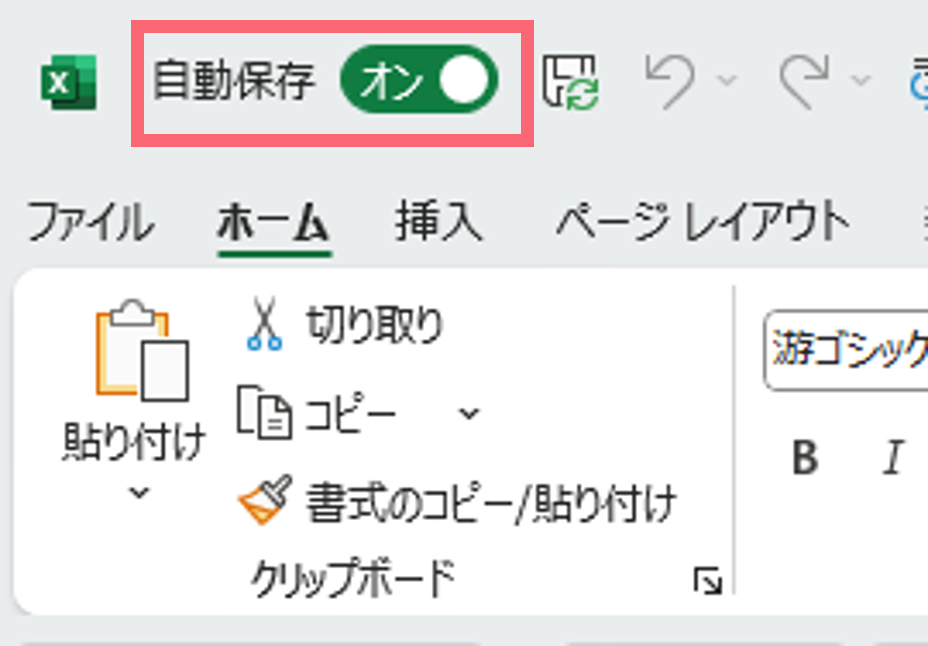
もしそうでない方もすぐに設定できます。
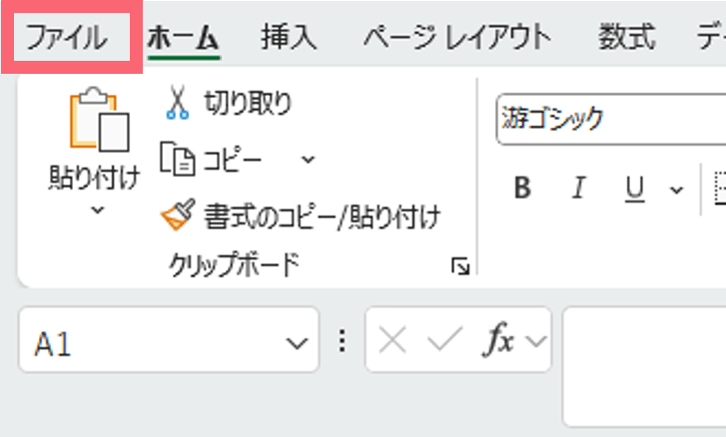
①Excel(もしくはWord、PowerPoint)の画面から「ファイル」をクリック
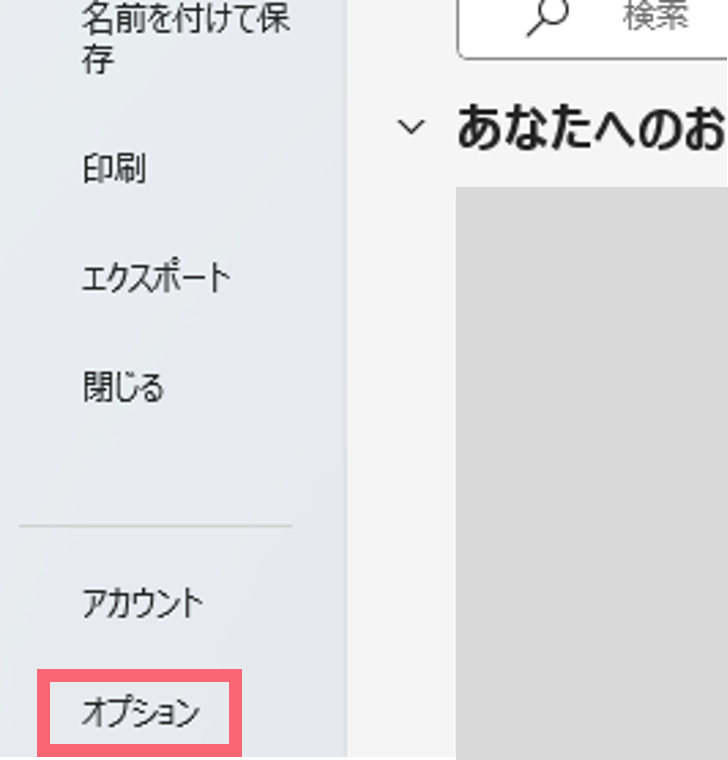
②「オプション」をクリック
③「保存」をクリック
「次の間隔で自動回復用データを保存する」を1分に設定
「OK」をクリック
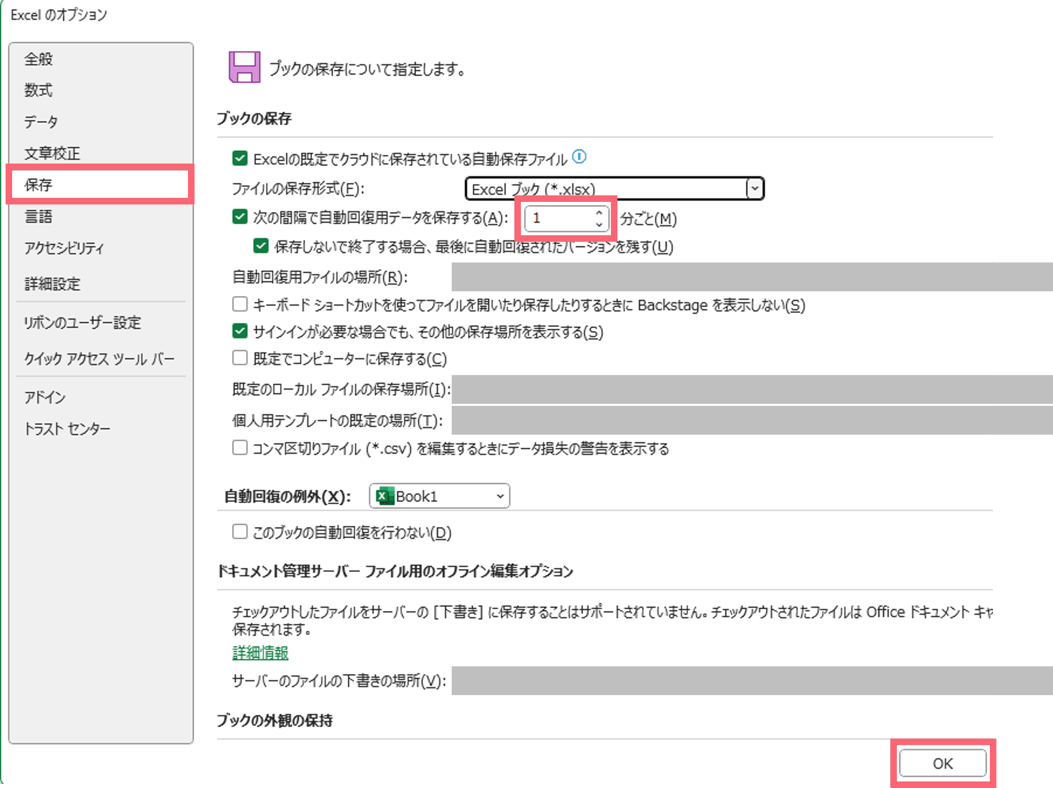
このように設定をすることで、最低でも1分前のデータが残ります!
お好みで3分や5分などで設定してみて下さいね。
データが消えてしまい焦っている方、大丈夫かもしれません!
このやり方で少し前のデータは戻るかも?ぜひお試し下さい。
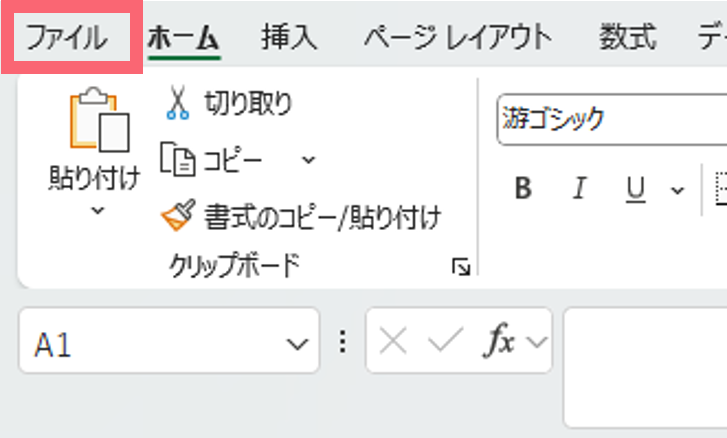
①「ファイル」をクリック
②「情報」→「バージョン履歴」をクリック
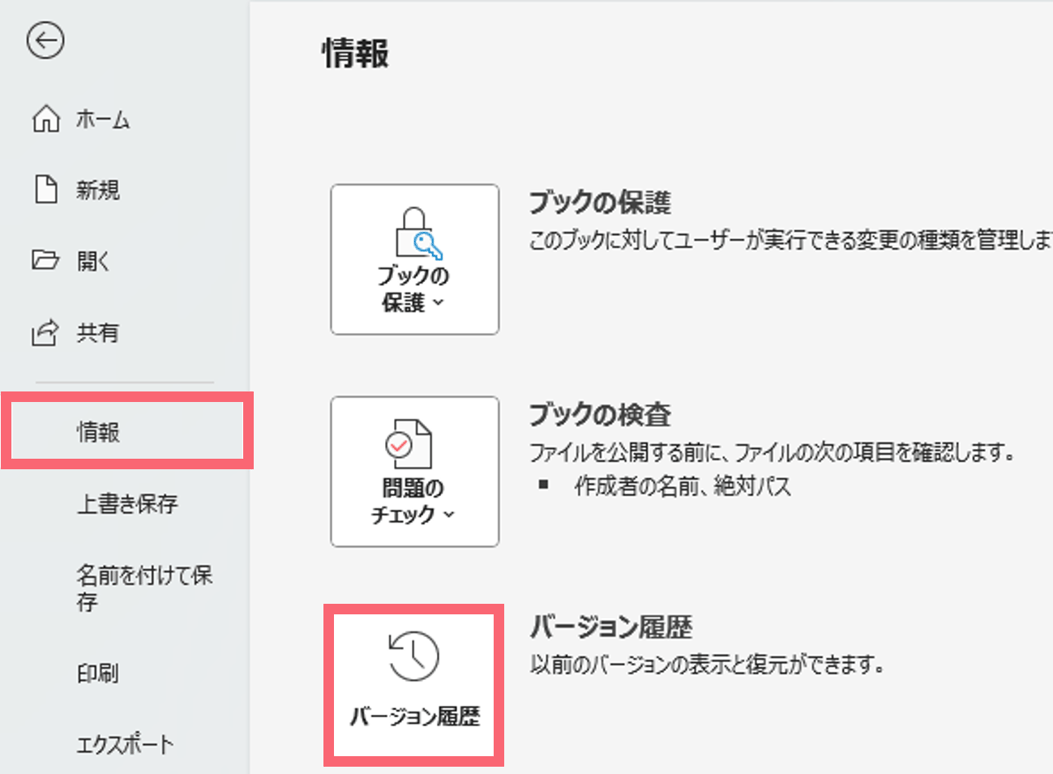
③「バージョンを開く」をクリックするとその時点のエクセルが戻ります。
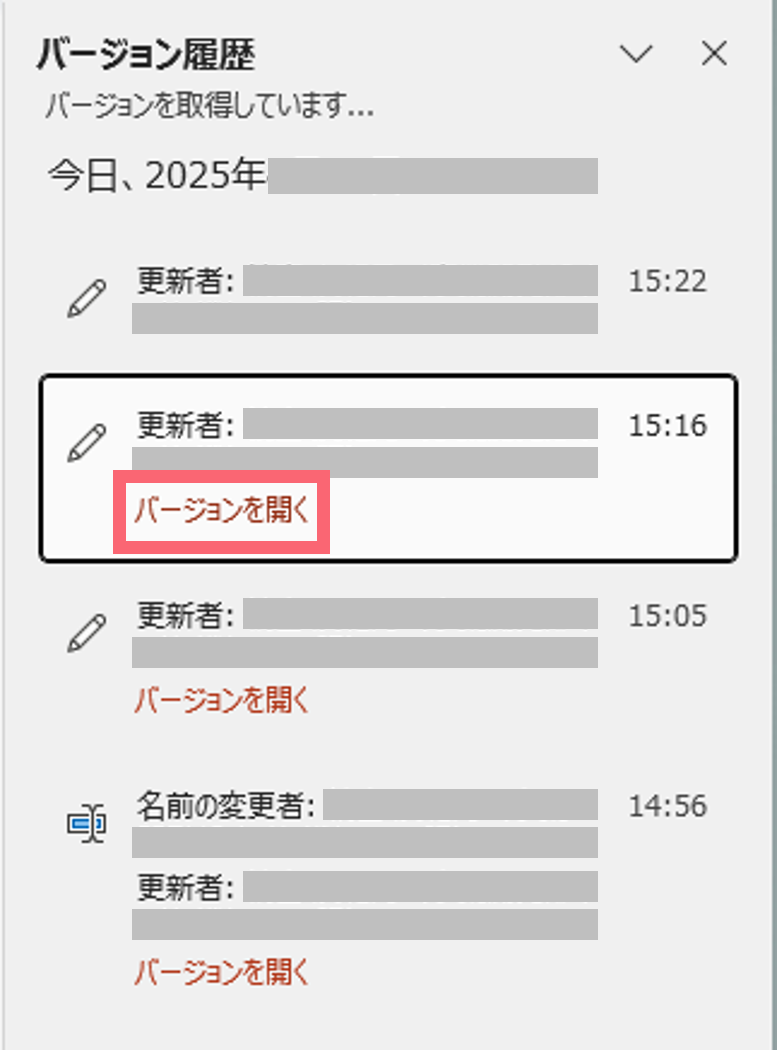
うっかり間違ったデータを保存した場合でも、このやり方で前のデータに戻れるかもしれません。
ただし、バージョンの保存数には上限があるので、ご注意ください。
少しでも直近のデータが残っていると嬉しいですよね。
今回は1分前のデータが残るような設定をご紹介いたしました。
便利なのでぜひこの機会に設定を見直してみて下さいね!

OPE-MANE
「購入でもレンタルでもない」第3の足場運用サービス。
足場材の保管・管理・整備をタカミヤに一任し、全国の機材Baseから引き出し利用することが可能!自社拠点以外の地域での事業展開などのビジネス機会を創出します。